Access Route

bet365 လော့ဂ်အင် - အကောင့်ဝင်ရောက်ရေး လမ်းညွှန်

လုံခြုံစိတ်ချစွာ bet365 အကောင့်ဝင်ရောက်ရန်အတွက် အောက်ပါ အဆင့်များကို လိုက်နာပါ။ ဤစာမျက်နှာသည် တိုက်ရိုက်လော့ဂ်အင်ဖောင်း မဟုတ်ဘဲ၊ လုံခြုံသော ဝင်ရောက်ရေးအဆင့်များကို ရှင်းပြထားသော လမ်းညွှန်ဖြစ်ပါသည်။ Online ပလက်ဖောင်းများတွင် အကောင့်ဝင်ရောက်ခြင်းသည် ရိုးရှင်းသည့်လုပ်ငန်းစဉ်ဖြစ်သော်လည်း မှားယွင်းသော route များမှတစ်ဆင့် ဝင်ရောက်ပါက အကောင့်အချက်အလက် ပေါက်ကြားနိုင်သောကြောင့် ဂရုတစိုက် စစ်ဆေးရန် အရေးကြီးပါသည်။

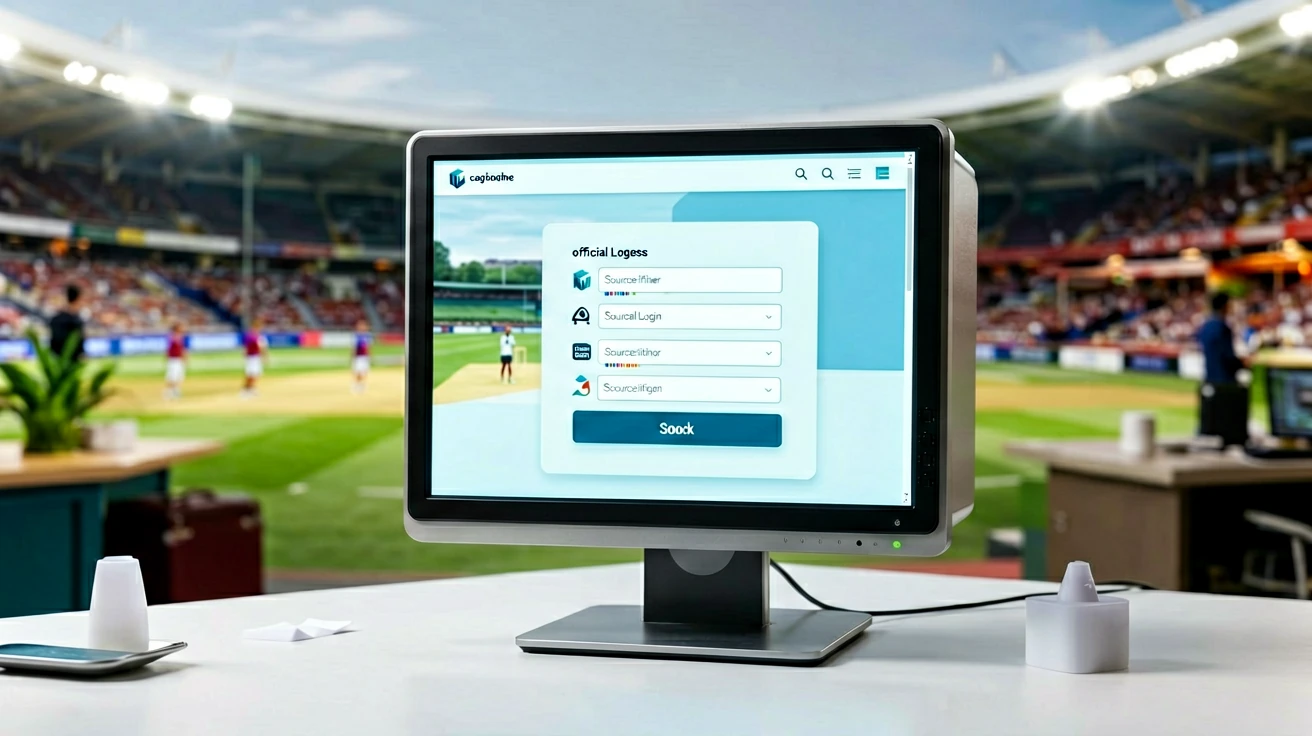
bet365 လော့ဂ်အင် လုံခြုံရေးတံခါးဝင်ပေါက် လမ်းညွှန်
အဆင့်ဆင့်လမ်းညွှန်

လော့ဂ်အင်ဝင်ရောက်ရန် အဆင့်များ

အောက်ပါအဆင့် ၄ ဆင့်ဖြင့် ဝင်ရောက်နိုင်ပါသည်။ အဆင့်တစ်ခုချင်းစီကို လွယ်ကူစွာ နားလည်နိုင်ရန် အသေးစိတ်ဖော်ပြထားပါသည်။

  1. တရားဝင် Route ကို စစ်ဆေးပါ

    ဤ bet365mm.net စာမျက်နှာသည် first-party route ဖြစ်ကြောင်း တရားဝင်ဝက်ဘ်ဆိုက် တွင် အတည်ပြုနိုင်ပါသည်။ Browser address bar ရှိ domain spelling ကို အမြဲ ဂရုတစိုက်စစ်ဆေးပါ။

  2. Join / App ဖွင့်ရန် ခလုတ်ကို နှိပ်ပါ

    အထက်ပါ Join / App ဖွင့်ရန် ခလုတ်မှတစ်ဆင့် စစ်မှန်သော ဝင်ရောက်ရေးလမ်းကြောင်းသို့ ဆက်သွယ်ပါမည်။ Pop-up blocker ကြောင့် window မပွင့်ပါက Browser setting ကို ပြန်စစ်ဆေးပါ။

  3. Username/Password ဖြင့် ဝင်ရောက်ပါ

    အကောင့်ရှိပြီးသားဖြစ်ပါက သင့်လော့ဂ်အင်အချက်အလက်များဖြင့် ဝင်ရောက်နိုင်ပါသည်။ Autofill password manager အသုံးပြုပါက Username field ကို ထပ်စစ်ဆေးပါ။

  4. ပြဿနာရှိပါက Support ကို ဆက်သွယ်ပါ

    ဝင်ရောက်၍ မရပါက Live Chat သို့မဟုတ် Telegram မှတစ်ဆင့် အကူအညီတောင်းခံနိုင်ပါသည်။ Support desk သို့ ဆက်သွယ်စဉ် Username (Password မဟုတ်) ကိုသာ ဖော်ပြပါ။

Access Badge

လုံခြုံသော Login Session ကို ဘယ်လိုထိန်းသိမ်းမလဲ

bet365 တွင် login session တစ်ခုစီသည် device နှင့် browser အလိုက် သီးခြားထိန်းသိမ်းထားပြီး၊ device အသစ်တစ်ခုမှ ပထမဆုံးအကြိမ် ဝင်ရောက်ချိန်တွင် Verification အဆင့်တစ်ခု ပါဝင်နိုင်ပါသည်။

Public computer သို့မဟုတ် အများသုံးစက်ကိရိယာများမှ ဝင်ရောက်ပါက Session ပြီးဆုံးပြီးနောက် Log out ချက်ချင်းလုပ်ရန် အကြံပြုပါသည်။ Browser history တွင် Password သိမ်းဆည်းထားခြင်းကိုလည်း ရှောင်ကြဉ်ပါ။

bet365 အကောင့်ဝင်ရောက်ရေး access badge ပုံ
လုံခြုံရေး

အကောင့်လုံခြုံမှု အကြံပြုချက်များ

အကောင့်ကို လုံခြုံစိတ်ချစွာ ထိန်းသိမ်းနိုင်ရန် အောက်ပါအချက်များကို လိုက်နာပါ။

Password ခိုင်မာမှု

Password ကို အခြား website များနှင့် မတူညီစေရန် သီးသန့်သတ်မှတ်ပါ။ အက္ခရာ၊ ဂဏန်းနှင့် သင်္ကေတများ ရောနှောထားခြင်းက ပိုမိုလုံခြုံမှု ရရှိစေပါသည်။

စစ်မှန်သော Link ကိုသာသုံးပါ

ဆိုရှယ်မီဒီယာမှ links များကို ဂရုတစိုက်စစ်ဆေးပြီးမှ ဝင်ရောက်ပါ။ Bookmark ထားသော official link ကို အသုံးပြုခြင်းက အန္တရာယ်ကို လျှော့ချပေးနိုင်ပါသည်။

Public Wi-Fi ရှောင်ကြဉ်ပါ

အများသုံး Network များပေါ်တွင် အကောင့်ဝင်ရောက်ခြင်းကို ရှောင်ကြဉ်ပါ။ လိုအပ်ပါက VPN သို့မဟုတ် Mobile data ကို အသုံးပြုပါ။

Login History ကို စစ်ဆေးပါ

App/Web account settings ထဲရှိ Login history ကို ပုံမှန်စစ်ဆေးပြီး၊ အမည်မသိ device ဝင်ရောက်မှု တွေ့ရှိပါက Password ကို ချက်ချင်းပြောင်းပါ။

Login ပြဿနာ ဖြေရှင်းနည်း

Login ဝင်၍ မရသည့်အခါ စစ်ဆေးသင့်သည့်အချက်များ

အောက်ပါအခြေအနေများသည် Login မဝင်နိုင်ခြင်း၏ အဖြစ်များသောအကြောင်းရင်းများ ဖြစ်ပါသည်။

Password မှားနေခြင်း

Caps Lock ဖွင့်ထားခြင်း သို့မဟုတ် Autofill မှားယွင်းခြင်းများကို ဦးစွာစစ်ဆေးပါ။ ထပ်ခါတလဲလဲ မှားနေပါက Password Reset ကို အသုံးပြုပါ။

Network ချိတ်ဆက်မှု မတည်ငြိမ်ခြင်း

Wi-Fi သို့မဟုတ် Mobile data connection မတည်ငြိမ်ပါက Page ပြန်ဖွင့်ကြည့်ပါ။ Network ပြောင်းစမ်းသပ်ခြင်းက ပြဿနာအချို့ကို ဖြေရှင်းနိုင်ပါသည်။

Browser Cache ပြဿနာ

Browser cache/cookies ရှင်းလင်းခြင်း သို့မဟုတ် Incognito mode ဖြင့် ပြန်ဝင်ကြည့်ခြင်းက Login ပြဿနာအချို့ကို ဖြေရှင်းပေးနိုင်ပါသည်။

အကောင့် ယာယီပိတ်ထားခြင်း

လုံခြုံရေးအကြောင်းရင်းများကြောင့် အကောင့် ယာယီပိတ်ထားနိုင်သည်ကို Support desk မှတစ်ဆင့် စစ်ဆေးအတည်ပြုနိုင်ပါသည်။

ဆက်စပ်လမ်းညွှန်များ

Login နှင့်ဆက်စပ်သော လမ်းညွှန်များ

အကောင့်ဖွင့်ရန်

အကောင့်မရှိသေးပါက အသစ်ဖွင့်ရန် အဆင့်ဆင့်လမ်းညွှန်။

တရားဝင် Website စစ်ဆေးရန်

Route အစစ်အမှန်ဖြစ်ကြောင်း စစ်ဆေးနည်းအသေးစိတ်။

Mobile App

App မှတစ်ဆင့် Login ဝင်ရောက်ခြင်း အားသာချက်များ။

Device အလိုက် Login ကွာခြားချက်

ဖုန်းဘရောက်ဆာနှင့် ကွန်ပျူတာဘရောက်ဆာမှ Login ဝင်ရောက်ခြင်း ကွာခြားချက်

Device အမျိုးအစားအလိုက် Login လုပ်ငန်းစဉ်တွင် အနည်းငယ်ကွာခြားနိုင်ပါသည်။

Mobile Browser

Screen အသေးစားပေါ်တွင် Login form ကို Full-screen ဖြင့် ပြသလေ့ရှိပြီး Auto-zoom feature ကို ပိတ်ထားရန် အကြံပြုပါသည်။

Desktop Browser

Screen ကျယ်ကျယ်ဖြင့် Login နှင့် Account information ကို တစ်ချိန်တည်း ကြည့်ရှုနိုင်ပါသည်။

Mobile App

Biometric login (Fingerprint/Face ID) ပါဝင်ပါက Device Setting ထဲမှ ဖွင့်နိုင်ပြီး Password ထပ်ခါထပ်ခါ ရိုက်ရန် မလိုအပ်တော့ပါ။

Login အချက်အလက် ထိန်းသိမ်းမှု

Session နှင့် Account Data ကို ဘယ်လိုကိုင်တွယ်ပါသလဲ

Session TypeDevice/Browser အလိုက် သီးခြားထိန်းသိမ်း
Auto Logoutအသုံးမပြုဘဲ ကြာချိန်ရှည်ပါက စနစ်အလိုအလျောက် ထွက်နိုင်
Device အသစ် Verificationပထမဆုံးအကြိမ် ဝင်ရောက်ချိန် Security check ပါဝင်နိုင်
လုံခြုံရေး

အကောင့်လုံခြုံမှု အကြံပြုချက်များ

အကောင့်ကို လုံခြုံစိတ်ချစွာ ထိန်းသိမ်းနိုင်ရန် အောက်ပါအချက်များကို လိုက်နာပါ။

Password ခိုင်မာမှု

Password ကို အခြား website များနှင့် မတူညီစေရန် သီးသန့်သတ်မှတ်ပါ။

Login လုံခြုံရေး Deep-Dive

Online Account Security ကို ပိုမိုနက်ရှိုင်းစွာ နားလည်ခြင်း

Account Security သည် Password တစ်ခုတည်းနှင့် သက်ဆိုင်သည်မဟုတ်ဘဲ Behavior pattern များစွာနှင့်ပါ ဆက်စပ်ပါသည်။

Phishing Email/Message ခွဲခြားနည်း

Official platform များသည် Password သို့မဟုတ် Verification code ကို Email/SMS ဖြင့် တိုက်ရိုက်တောင်းဆိုလေ့မရှိပါ။ ထိုသို့သော Message များ လက်ခံရရှိပါက Link ကို မနှိပ်ဘဲ Support desk သို့ တိုက်ရိုက်စစ်ဆေးပါ။

Password Manager အသုံးပြုခြင်း

Password manager application များသည် ခိုင်မာသော Password များကို အလိုအလျောက်ထုတ်ပေးနိုင်ပြီး Website တစ်ခုစီအတွက် သီးခြား Password ထိန်းသိမ်းပေးနိုင်ပါသည်။

Login Notification Alert

Login attempt အသစ်တိုင်းအတွက် Email/SMS notification ရရှိနိုင်ပါက ဖွင့်ထားရန် အကြံပြုပါသည်။ Unauthorized access ဖြစ်ပါက ချက်ချင်းသိရှိနိုင်ပါသည်။

Shared Device တွင် Login ဝင်ခြင်း

မိသားစု သို့မဟုတ် အများသုံး Device ဖြင့် Login ဝင်ပါက Browser ၏ “Remember Password” feature ကို ပိတ်ထားခြင်းက အကောင့်အန္တရာယ်ကို လျှော့ချပေးနိုင်ပါသည်။

Login Region-specific Guidance

မြန်မာနိုင်ငံအတွင်းမှ Login ဝင်ရောက်ရာတွင် သတိပြုရမည့်အချက်များ

Mobile network provider အလိုက် Connection quality ကွာခြားနိုင်ပြီး Login လုပ်ငန်းစဉ်တွင် လိုက်လျောညီထွေဖြစ်စေရန် အောက်ပါအချက်များကို ထည့်သွင်းစဉ်းစားပါ။

မိုဘိုင်းဒေတာနှင့် Wi-Fi နှိုင်းယှဉ်ချက်

Mobile Data connection မတည်ငြိမ်ပါက Wi-Fi Network ရရှိနိုင်သည့်နေရာတွင် Login ဝင်ရောက်ရန် ပိုမိုသင့်တော်ပါသည်။

Browser Compatibility

Chrome, Firefox, Safari အပါအဝင် Modern browser အများစုတွင် Login form ချောမွေ့စွာ အလုပ်လုပ်ပါသည်။ Browser version ဟောင်းလွန်းပါက Update လုပ်ရန် အကြံပြုပါသည်။

Time Zone Consideration

Session timeout ကာလသည် Server time zone အပေါ်အခြေခံပါသော်လည်း User ၏ Local time zone (Myanmar Standard Time) နှင့် ကွာခြားနိုင်ပါသည်။

Support Escalation

Login ပြဿနာ ဆက်ရှိနေပါက Support ကို မည်သို့ ဆက်သွယ်သင့်ပါသလဲ

ကိုယ်ပိုင် ဖြေရှင်းနည်းများ စမ်းသပ်ပြီးနောက်ပါ ပြဿနာဆက်ရှိနေပါက Support desk အဆင့်များအလိုက် ဆက်သွယ်နိုင်ပါသည်။

Live Chat (ပထမဆုံးအဆင့်)

အမြန်ဆုံးတုံ့ပြန်ချက်ရနိုင်သော Channel ဖြစ်ပြီး Common issue များကို ချက်ချင်းဖြေရှင်းပေးနိုင်ပါသည်။

Telegram Support (ဒုတိယအဆင့်)

Live Chat busy ဖြစ်နေပါက Telegram channel မှတစ်ဆင့် Message ချန်ထားနိုင်ပြီး Support team မှ ပြန်လည်ဆက်သွယ်ပါမည်။

အသေးစိတ်ရှင်းပြသည့်အခါ ထည့်သွင်းသင့်သည်များ

Username, Error message screenshot နှင့် ကြုံတွေ့ရသော အချိန်ကို ဖော်ပြပေးပါက Support team မှ ပိုမိုမြန်ဆန်စွာ ကူညီနိုင်ပါသည်။

Login သတင်း

Login လုံခြုံရေးဆိုင်ရာ ဆောင်းပါးအသစ်

အကောင့် login နှင့် လုံခြုံရေးဆိုင်ရာ နောက်ဆုံးထုတ်ဝေချက်များကို ဤနေရာမှ ဖတ်ရှုနိုင်ပါသည်။

မိုဘိုင်းဖုန်းတစ်လုံးပေါ်တွင် အကောင့် login လုံခြုံရေး ဆက်တင်များနှင့် software update လုပ်ငန်းစဉ်ကို ဖော်ပြထားသော ပုံ
Login › Device & Account Security

bet365: iOS 27 Security Update ထွက်ရှိမှုနှင့် အကောင့် Login လုံခြုံရေး စစ်ဆေးရမည့် အချက်များ

iOS 27 နှင့် iPadOS 27 ထုတ်ဝေချက် (၂၀၂၆ စက်တင်ဘာ ၁၄ ရက်) တွင် ပါဝင်သော security ပြင်ဆင်ချက် ၁၂၀ ကျော်အနက်မှ အကောင့် login နှင့် တိုက်ရိုက်ဆက်စပ်သော အချက်များနှင့် update ပြီး လုပ်ဆောင်သင့်သော အဆင့်များကို ရှင်းပါသည်။

ထုတ်ဝေသည့်ရက် — ၂၀၂၆ စက်တင်ဘာ ၁၅ ရက်

မေးလေ့ရှိသောမေးခွန်းများ

FAQ

လော့ဂ်အင်ဝင်၍မရပါက ဘာလုပ်ရမလဲ?

Password reset ကို စမ်းကြည့်ပါ။ ပြဿနာ ဆက်ရှိနေပါက Live Chat မှတစ်ဆင့် Support desk ကို ဆက်သွယ်ပါ။

Login ပြုလုပ်ရန် App လိုအပ်ပါသလား?

Browser မှတစ်ဆင့်လည်း ဝင်ရောက်နိုင်ပြီး App ဒေါင်းလုဒ်ချသည်ကို အက်ပ် စာမျက်နှာတွင် လမ်းညွှန်ထားပါသည်။

Password ကို မကြာခဏ ပြောင်းသင့်ပါသလား?

လုံခြုံရေးအတွက် ရာသီအလိုက် သို့မဟုတ် သံသယရှိသည့်အခါတိုင်း Password ပြောင်းလဲရန် အကြံပြုပါသည်။

Device အသစ်တစ်ခုမှ ပထမဆုံးဝင်ရောက်ပါက ဘာဖြစ်နိုင်ပါသလဲ?

Verification code သို့မဟုတ် Security question တစ်ခုခု တောင်းဆိုနိုင်ပြီး၊ ဤအဆင့်သည် အကောင့်ကို ပိုမိုလုံခြုံစေရန် ရည်ရွယ်ပါသည်။

Login page ကို Bookmark ထားသင့်ပါသလား?

ဟုတ်ပါသည်၊ Verified route ကို Bookmark ထားခြင်းသည် Search result မှတစ်ဆင့် Fake link များနှင့် တွေ့ကြုံခြင်းကို လျှော့ချပေးနိုင်ပါသည်။

Two-Factor Authentication ရရှိနိုင်ပါသလား?

Account Security setting ထဲတွင် Additional verification method ရှိမရှိ App/Web ထဲမှ တိုက်ရိုက်စစ်ဆေးနိုင်ပါသည်။